Estimado cliente:
Por medio del presente, le informamos que en ocasiones muy específicas se puede presentar una intermitencia en la conexión al sistema GobiNet, la cual impide el inicio correcto de la aplicación de escritorio.
Es importante señalar que este comportamiento no corresponde a una falla del sistema, o falta de internet, sino que está relacionado con factores externos de conectividad, principalmente asociados a:
• Rutas de comunicación del proveedor de internet (ISP)
• Configuraciones de red locales
• Restricciones o variaciones en la salida hacia servicios en la nube (Google Cloud)
Este tipo de situaciones puede variar dependiendo del proveedor de internet y de la infraestructura de red utilizada en cada sitio.
Recomendación técnica
Como medida preventiva y de solución inmediata, se recomienda el uso de un cliente de VPN (Red Privada Virtual), el cual permite establecer una conexión segura y estable hacia los servidores del sistema.
El uso de VPN:
• Mejora la estabilidad de la conexión
• Evita intermitencias causadas por el proveedor de internet
• Garantiza una comunicación segura con la plataforma GobiNet
En los casos donde se ha presentado esta situación, la implementación de una VPN ha permitido restablecer la operación de manera inmediata.
Consideraciones:
• Esta condición se presenta de forma ocasional y no generalizada
• No afecta la integridad ni la seguridad de la información
• El sistema GobiNet continúa operando de manera normal una vez establecida la conectividad
Anexo al presente se proporciona el manual para la instalación del cliente VPN Windscribe (Software Gratuito) o NordVPN (Software de paga). Nuestro equipo de soporte se encuentra disponible para brindar acompañamiento en la configuración de esta alternativa, en caso de ser necesario.
Sin más por el momento, agradecemos su atención y reiteramos nuestro compromiso de brindar un servicio confiable y continuo.
Atentamente,
Equipo de Soporte GobiNet
Windscribe
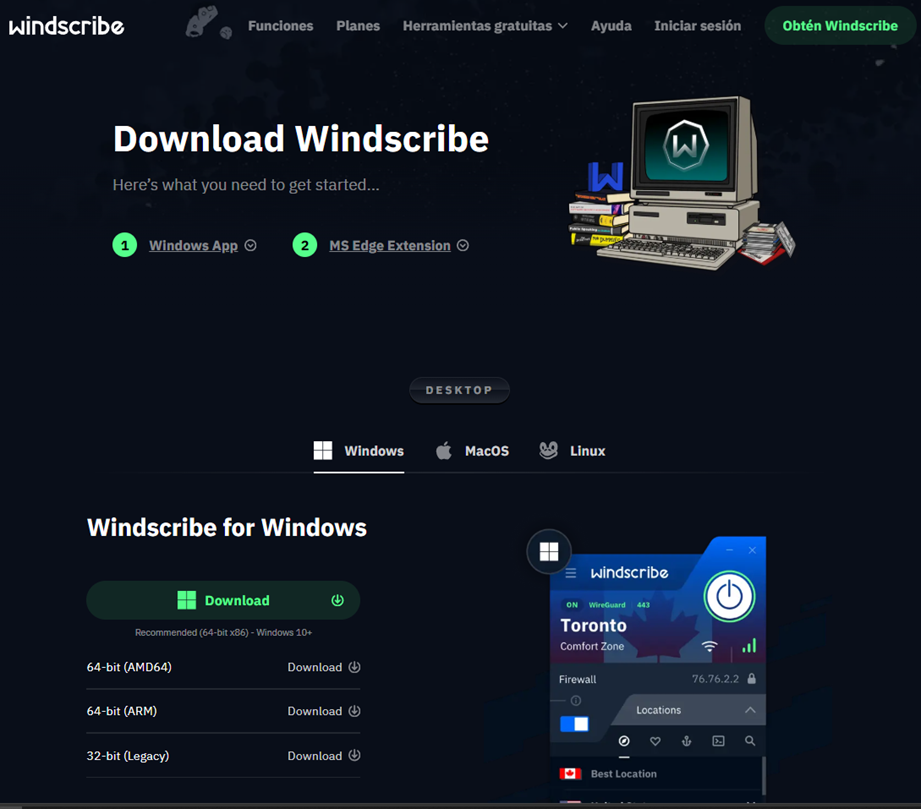
Descargue el instalador de la VPN desde el siguiente enlace.
https://windscribe.com/es/download
Seleccione “Download” Windscribe for Windows como se muestra en la imagen.
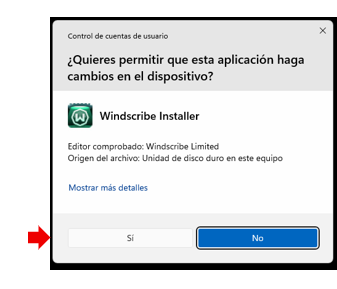
Ejecute el instalador descargado, Seleccione “Si” para permitir la instalación.
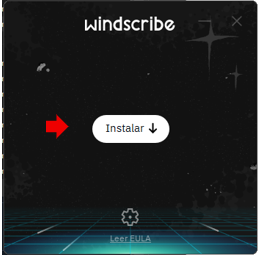
Seleccione “Instalar”
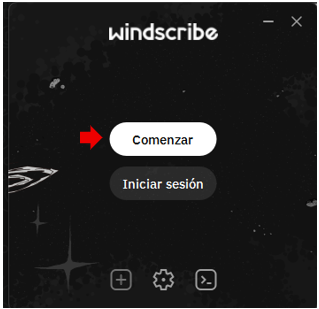
Una vez finalice la instalación, de clic en comenzar.
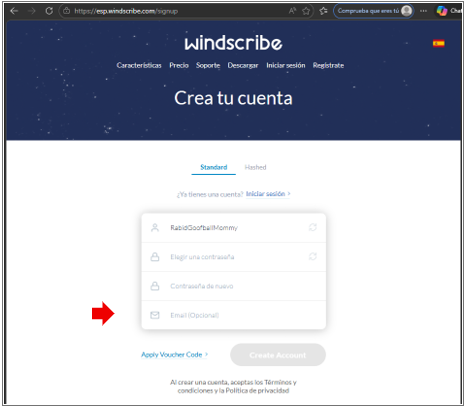
Para crear la cuenta gratuita, basta con solo poner un nombre de usuario y contraseña. El correo electrónico es opcional, pero sirve en caso de haber olvidado la contraseña y poder cambiarla.
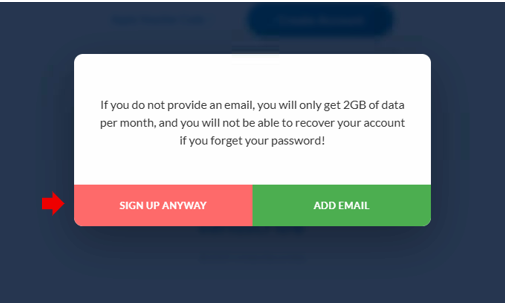
Después de crear la cuenta puede aparecer una ventana donde menciona que, si no agregamos un email solo obtendremos 2 GB de datos al mes, esto es para la versión gratuita de la VPN, de clic en “SIGNUP ANYWAY”; el correo también se usará en caso de que se contrate una versión superior.
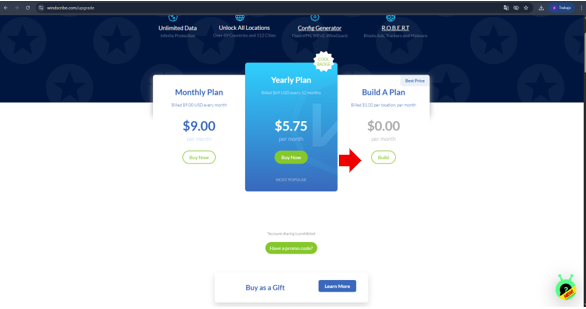
En la siguiente página elija en “Built” de “Built A Plan” el cual no tiene costo.
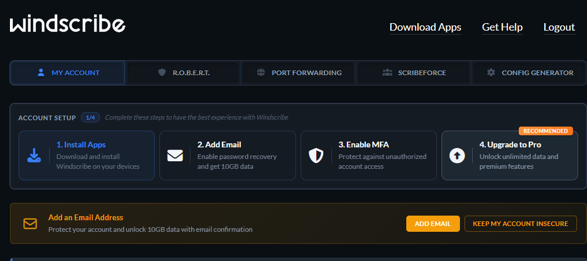
Acabando el proceso abrirá un panel en la página de Windscribe (Cierre la ventana).
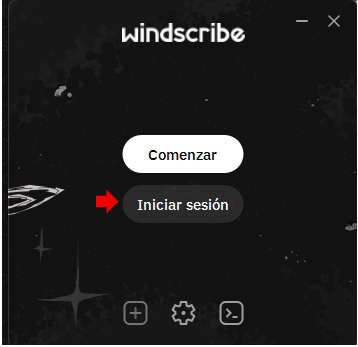
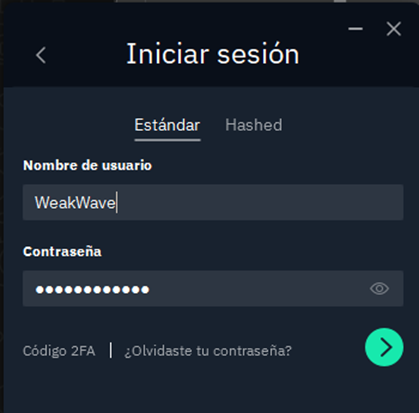
Inicie sesión en la aplicación con el mismo usuario y contraseña.
De clic en la flecha verde.
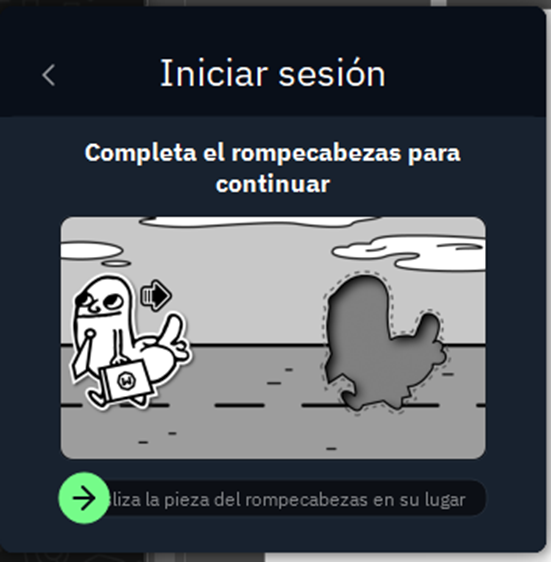
Nota: Es probable que se pida resolver un CAPTCHA al iniciar sesión.
Posterior al inicio de sesión la aplicación tomara la siguiente forma, si pide elegir una ubicación, elija “Mejor ubicación” o BBQ.
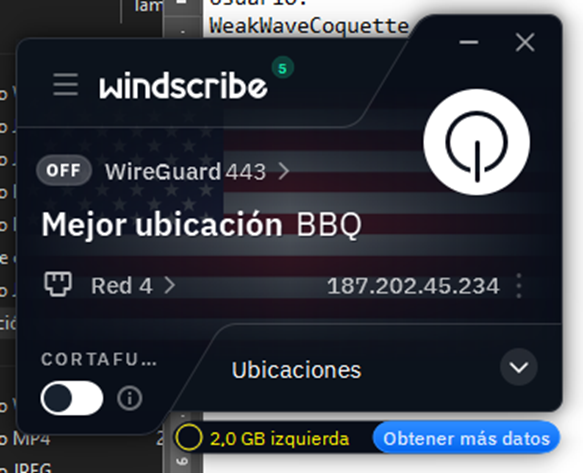
Para iniciar la VPN de clic al boton de “ON” como se ve en la imagen, para desconectarse de clic al boton nuevamente.
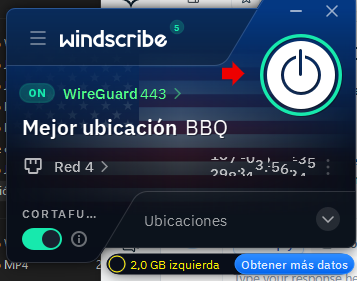
Para cerrar la aplicación de clic en el “X” .
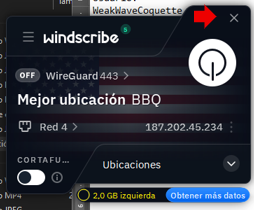
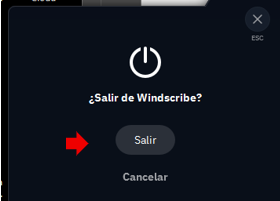
De clic en “Salir”.
NordVPN
Descargue e instalación de la aplicación NordVPN:
Diríjase a la carpeta Descargas y de doble clic en el archivo NordVPNInstall.
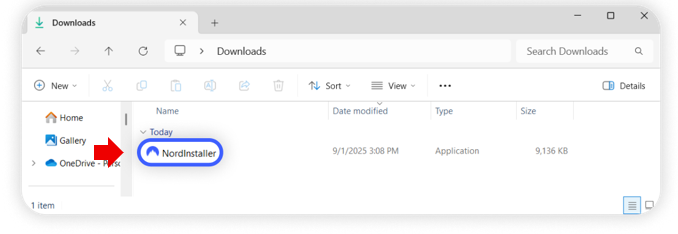
En caso de que aparezca en una ventana emergente, de clic en “Yes” para permitir la instalación.
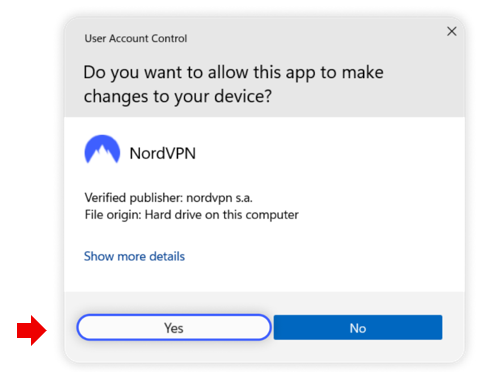
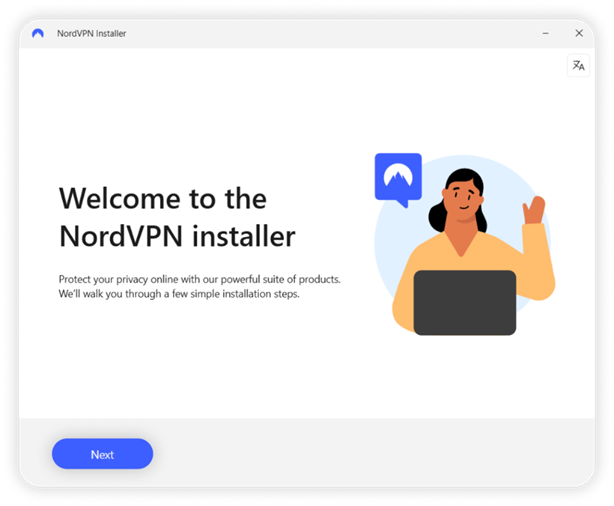
Se abrirá la ventana del instalador. De clic en Next.
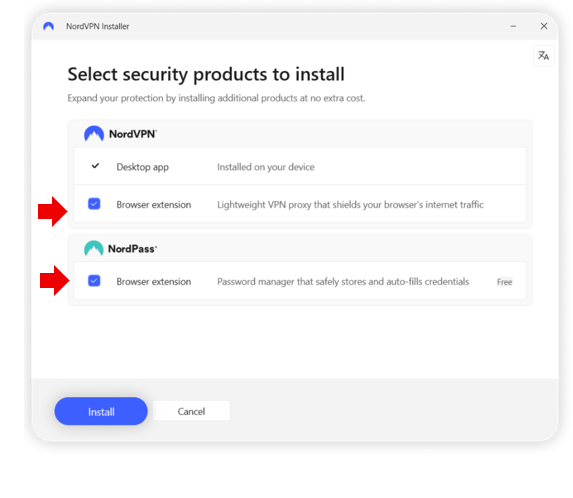
Desactive las casillas en caso de no desear instalar la extensión de navegador de NordPass o la extensión de navegador de NordVPN, y de clic en Instalar (install).
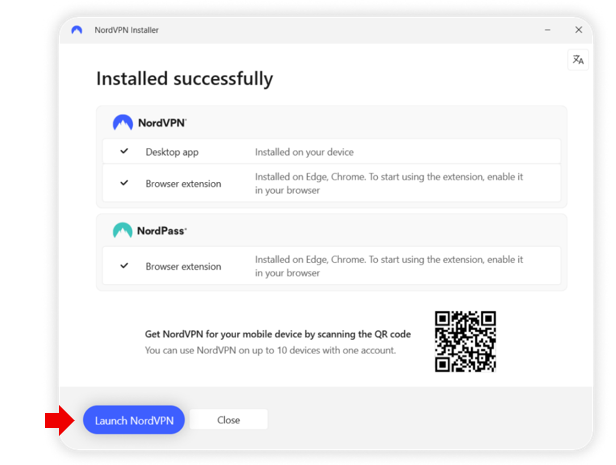
Una vez que finalice la instalación, el programa preguntará si quiere iniciar NordVPN. De clic en Launch NordVPN o Close para completar la configuración.
NOTA: _ Si el instalador falla, ejecútalo con derechos de administrador haciendo clic con el botón derecho del ratón y seleccionando «Ejecutar como administrador».
A continuación se muestran los pasos para realizar la configuración.
Cómo configurar y usar NordVPN:
- Abra el programa NordVPN. Una vez que se haya cargado la aplicación, de clic en Iniciar sesión para continuar.
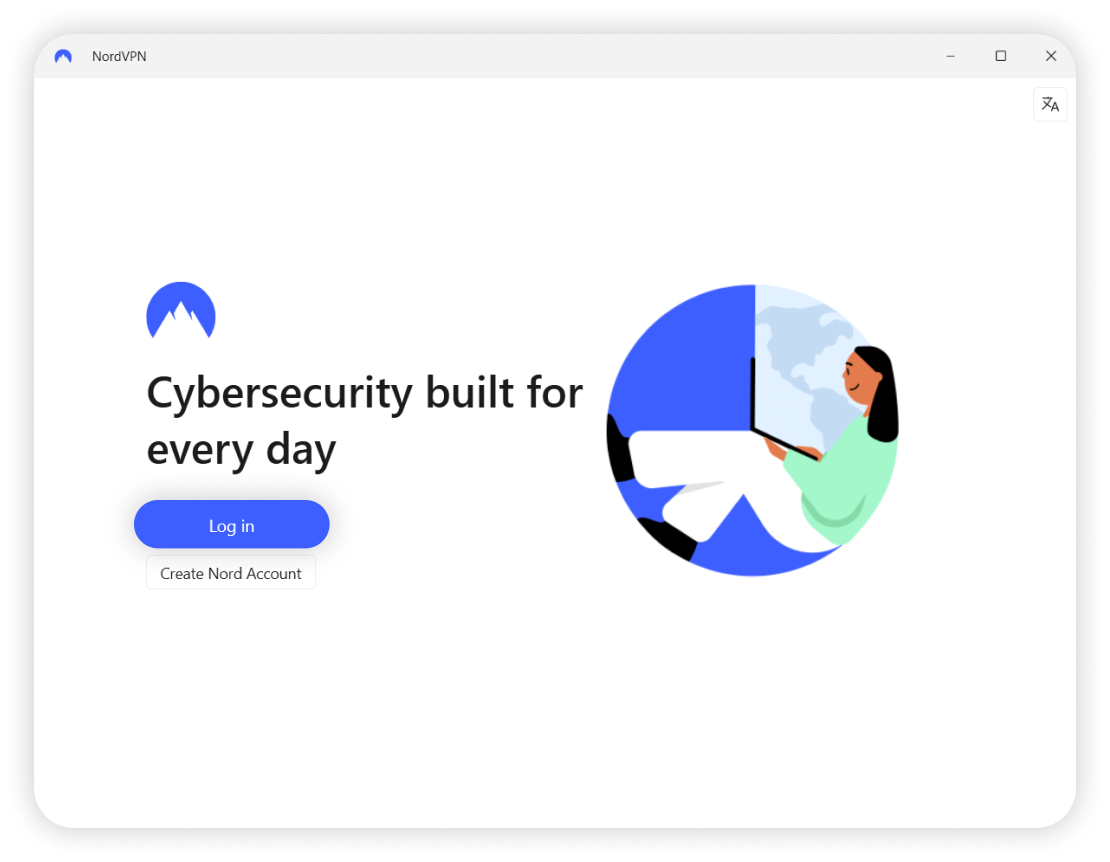
- Se abrirá el navegador y se cargará la página de inicio de sesión de Nord Account. En primer lugar, introduce tu nombre de usuario o tu dirección de correo electrónico y pulsa Continuar (continue).
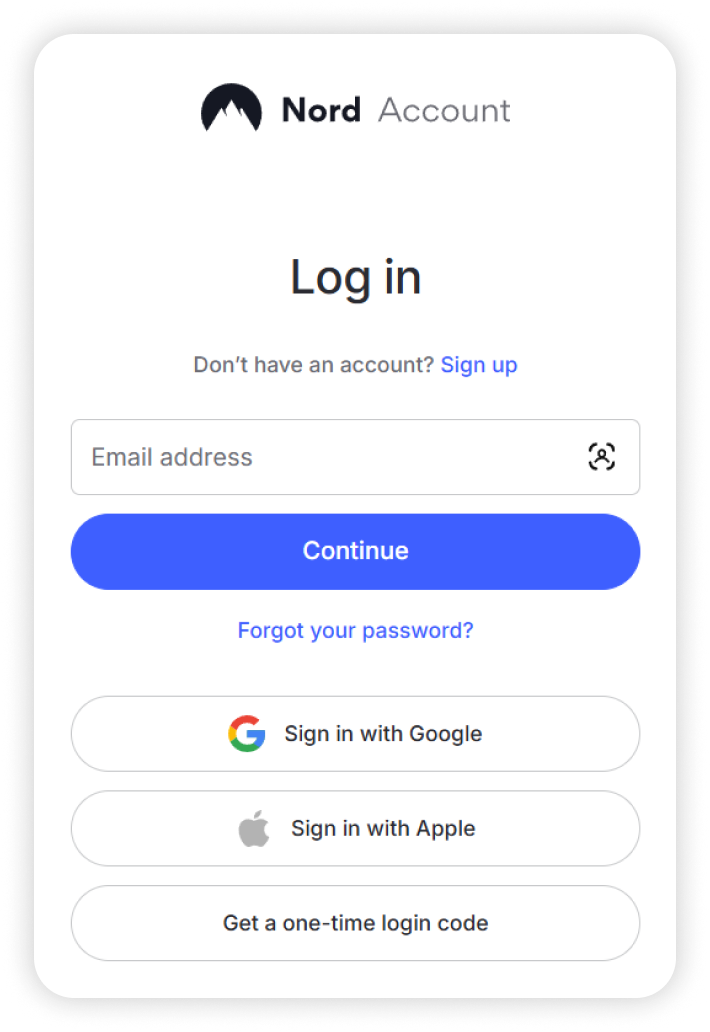
2.1. Para crear una cuenta en NordVPN, sigue estos pasos:
- Visite la página de precios de NordVPN y elige tu plan de suscripción.
Paga tu plan VPN con tarjeta, cripto o PayPal: por mes o año
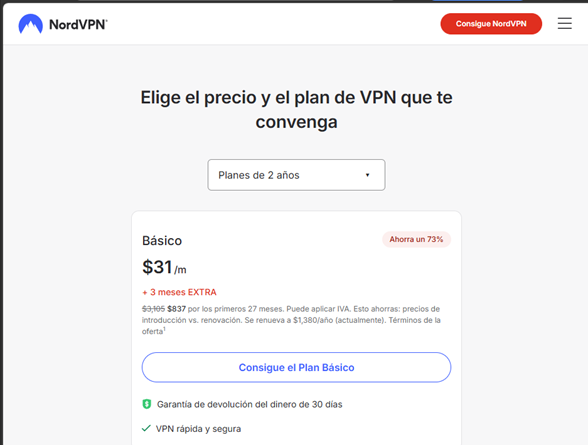
- Complete el proceso de pago en la página de pago.
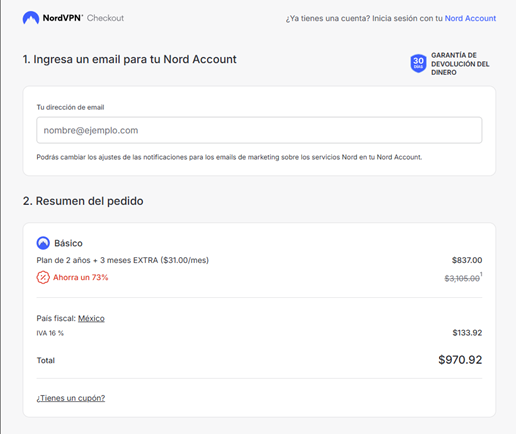
- Recibirá un enlace de registro de Cuenta Nord en tu correo electrónico.
- Haga clic en el enlace para crear tu contraseña.
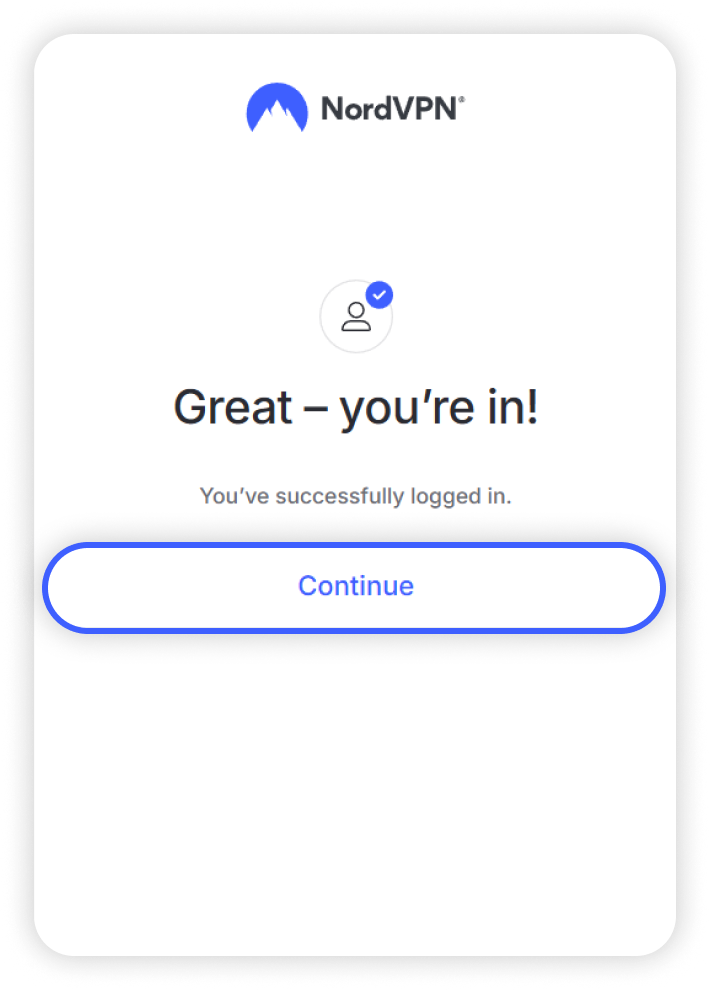
- Después de iniciar sesión, debería aparecer una ventana emergente indicando que NordAccount quiere iniciar un programa: permítalo, ya que NordAccount está intentando informar a la aplicación NordVPN que ha iniciado sesión. NOTA: Si no aparece la ventana emergente, haga clic en el botón «Continuar» y se abrira.
- Para empezar a utilizar NordVPN de inmediato, pulse en Proteger mi conexión (Secure my connection) y espere a que el estado cambie a Conectado (Connected).
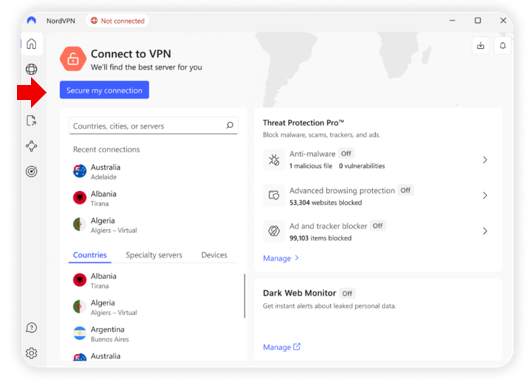
Ahora ya puede navegar de forma segura y privada.
Para más información puede consultar el siguiente sitio oficial:
¿Le fue útil este artículo?
¡Qué bueno!
Gracias por sus comentarios
¡Sentimos mucho no haber sido de ayuda!
Gracias por sus comentarios
Comentarios enviados
Agradecemos su iniciativa, e intentaremos corregir el artículo